Bitte anmelden für besseres Erlebnis
*Bitte innerhalb von{{receiveCouponInfo.expire_at}}Vor Nutzung*
Bitte anmelden für besseres Erlebnis



Aktionsregeln
1、Aktionszeit:{{ info.groupon.start_at }} ~ {{ info.groupon.end_at }}。
1、Aktionszeit:Sofort fertig。
2、Gruppenkauf gültig bis:{{ info.groupon.expire_days * 24 }}Stunde。
3、Gruppenteilnehmer:{{ info.groupon.need_count }}Person。
Gruppenkaufinformationen
1、Ablauf: Beitreten/Starten, bezahlen, Mindestteilnehmer erreichen – Erfolg!
2、Bei Nichterreichen der Mindestteilnehmerzahl wird der Betrag zurückerstattet.
3、Mindestteilnehmer und Zeit variieren je nach Produkt.
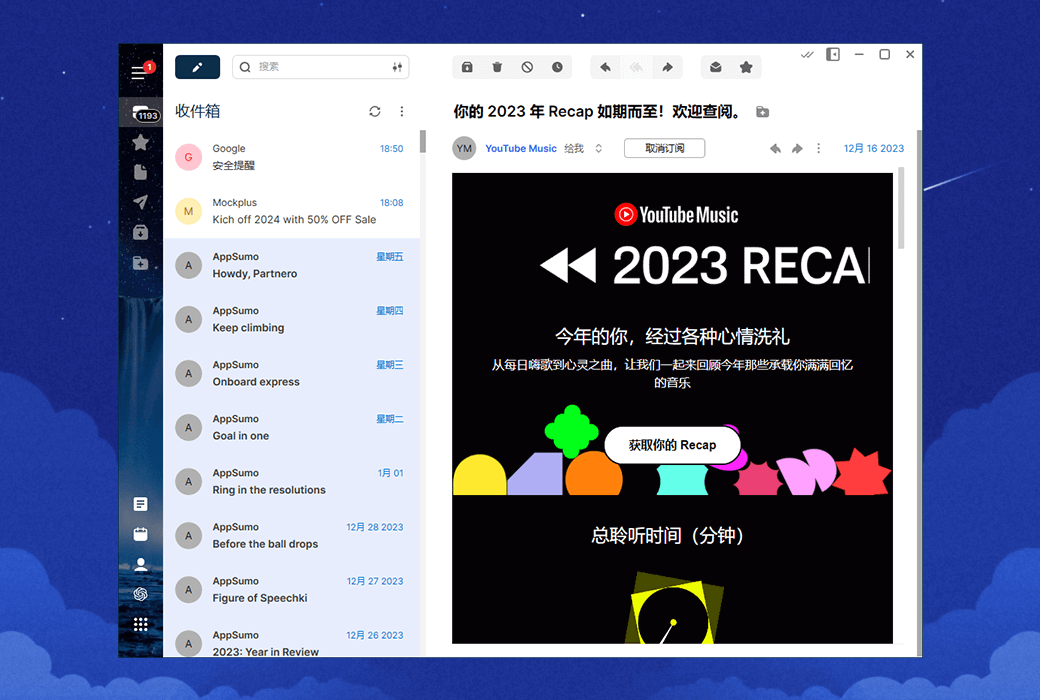
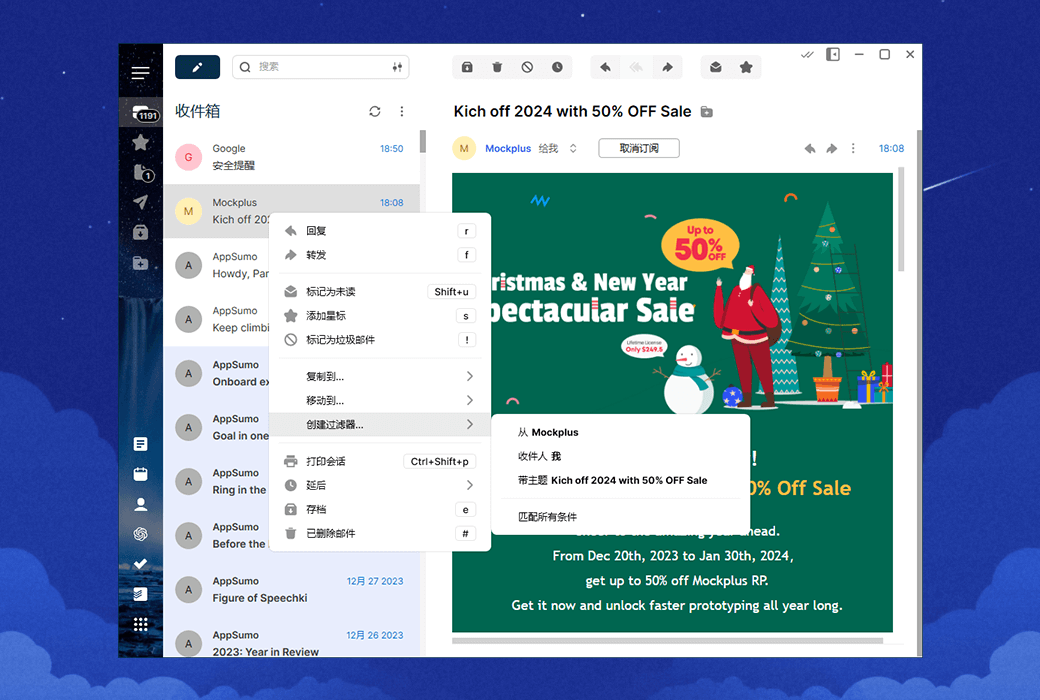
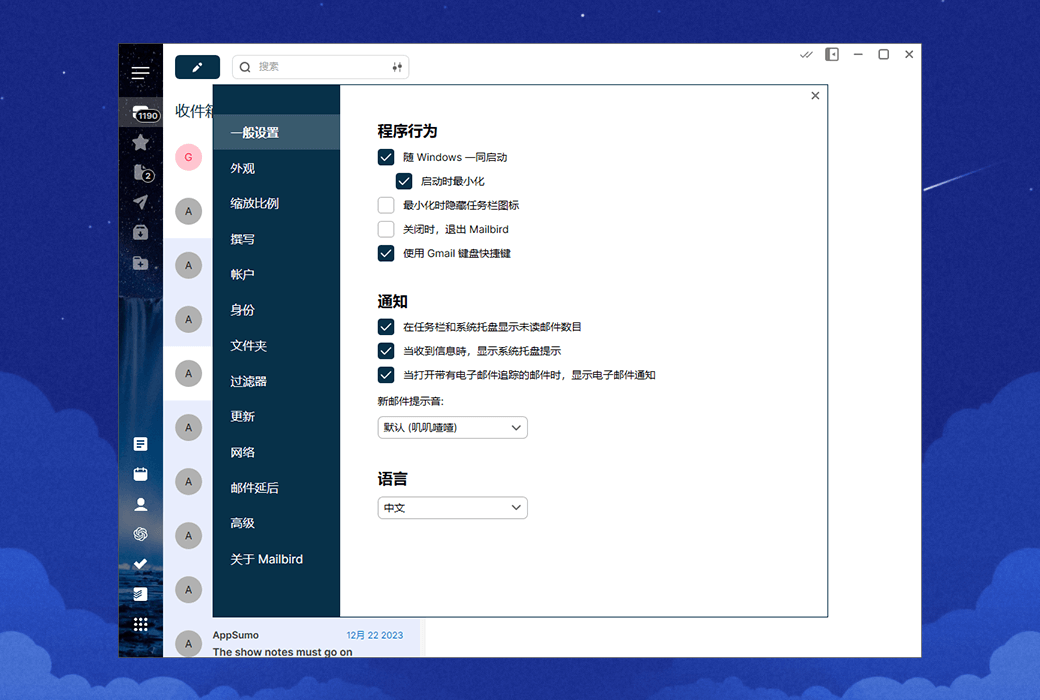
Mailbird macht den E-Mail-Client einfach und schön
Sparen Sie Zeit bei der Verwaltung mehrerer Konten mit dem besten E-Mail-Client für Windows
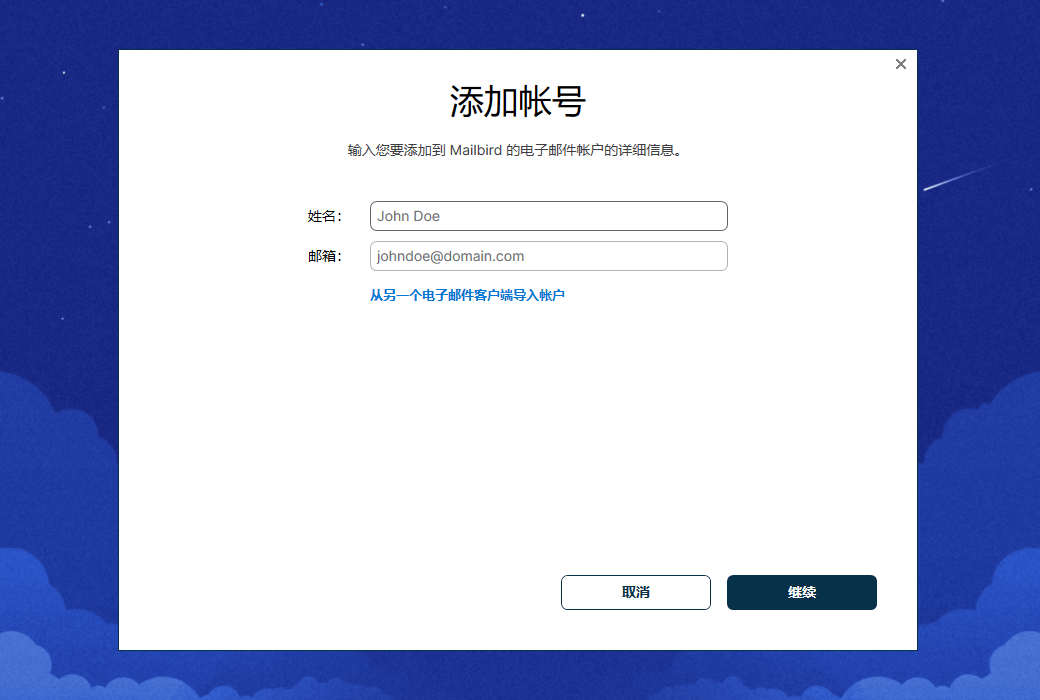
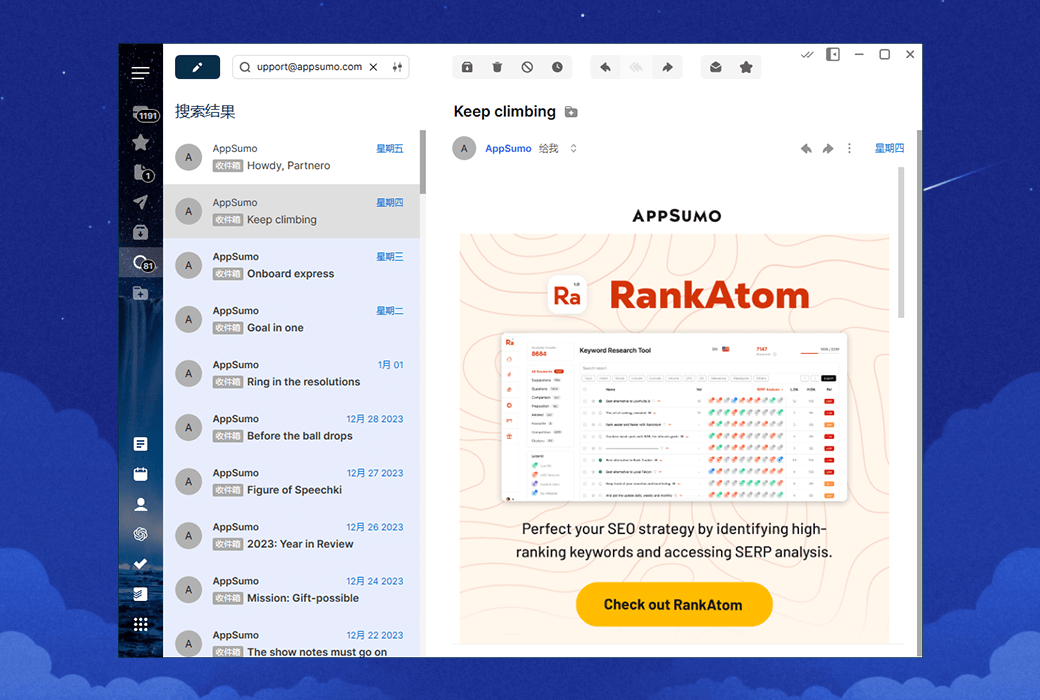
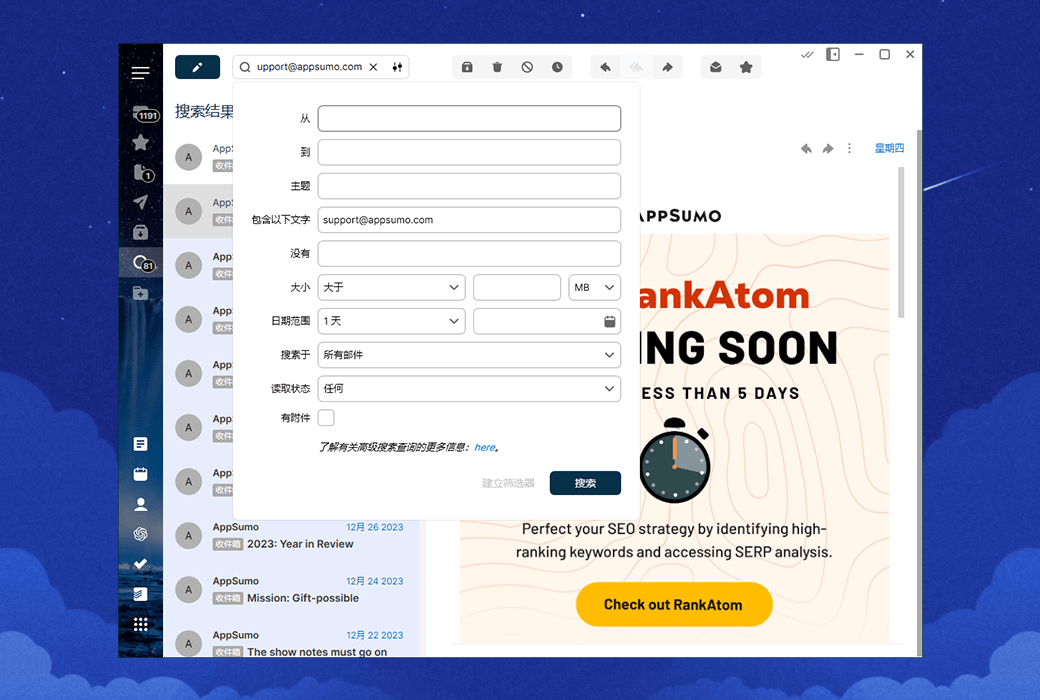
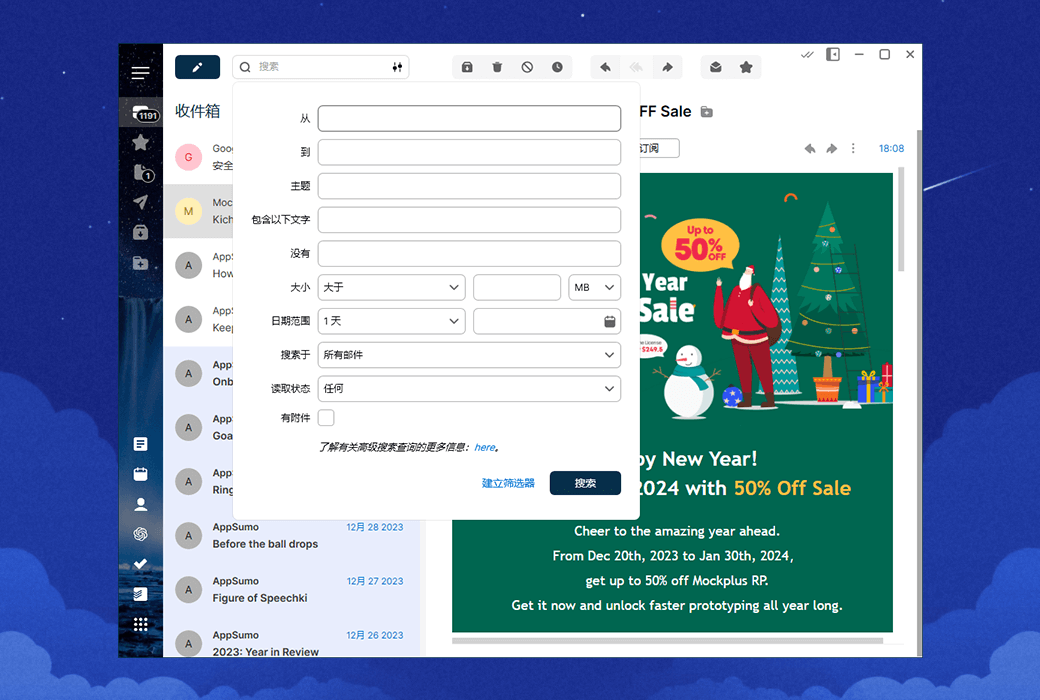
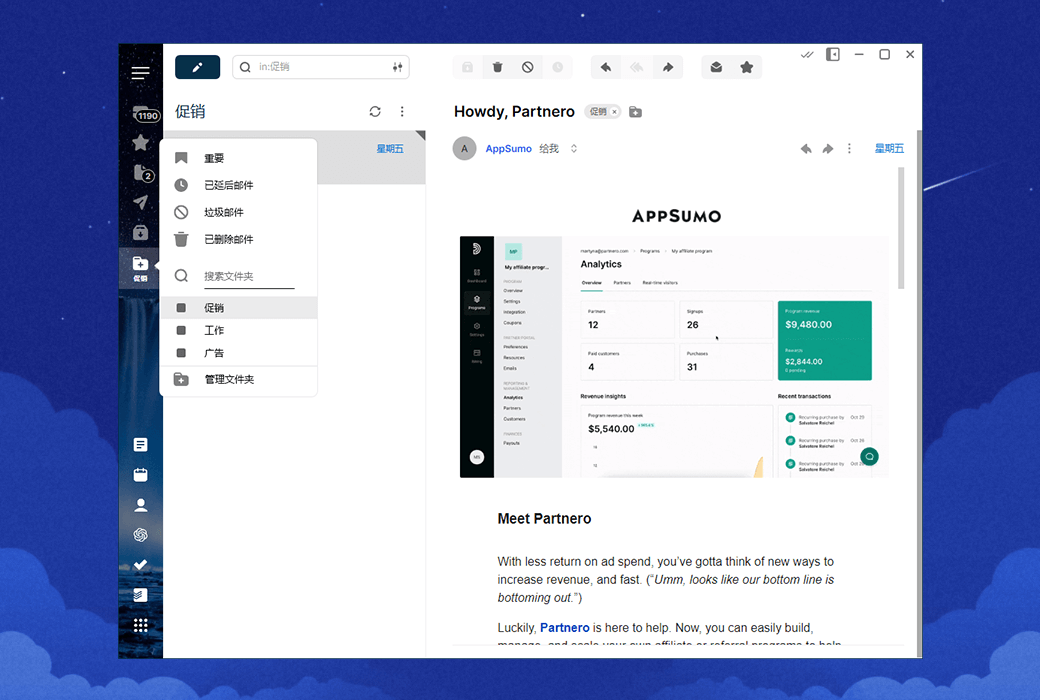
Synchronisieren Sie alle Ihre E-Mails
Verwalten Sie einfach alle E-Mails und Kontakte aus mehreren Konten in einem einzigen Posteingang.
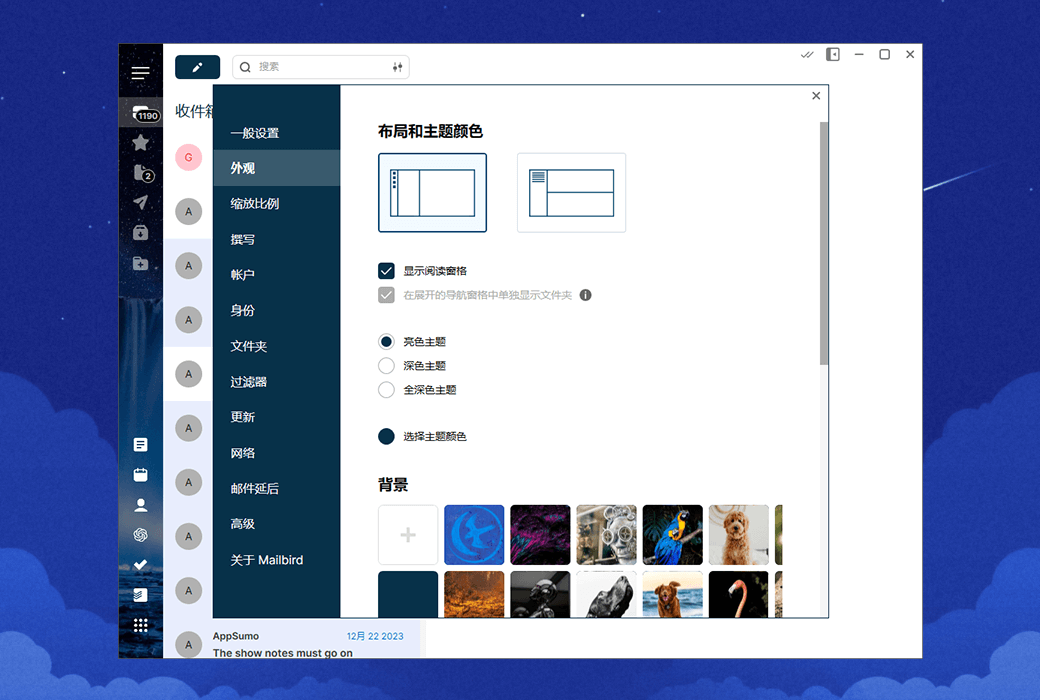
Benutzerdefiniertes Layout
Wählen Sie aus einer Vielzahl von kostenlosen Farbthema. Verwandeln Sie Ihren Mailbird-E-Mail-Client in ein Kunstwerk.
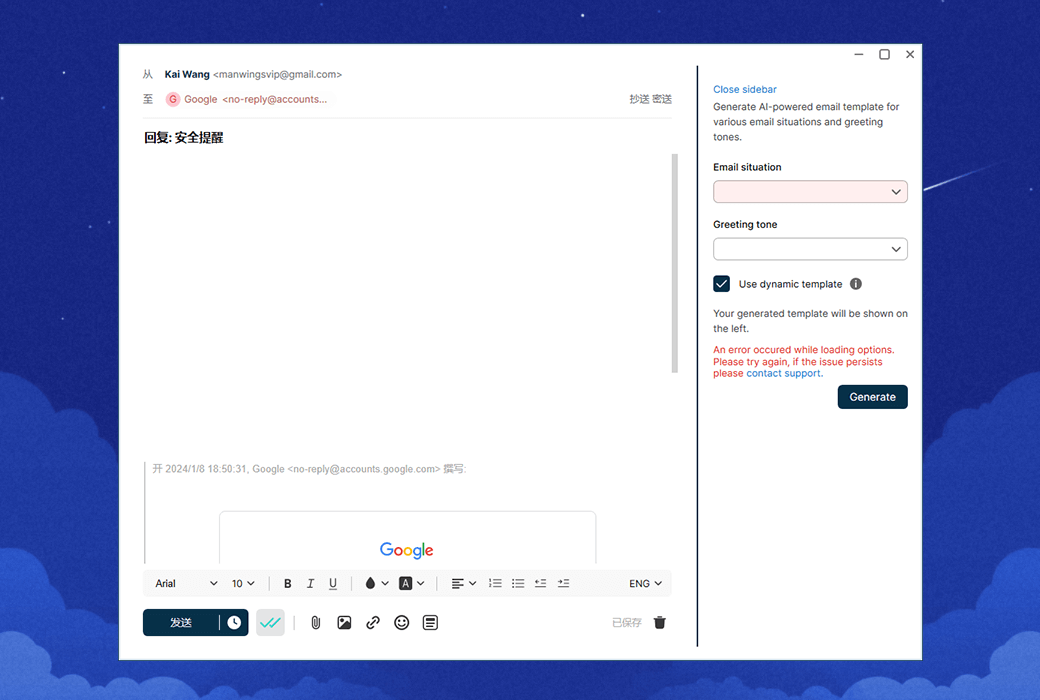
Anwendungsintegration
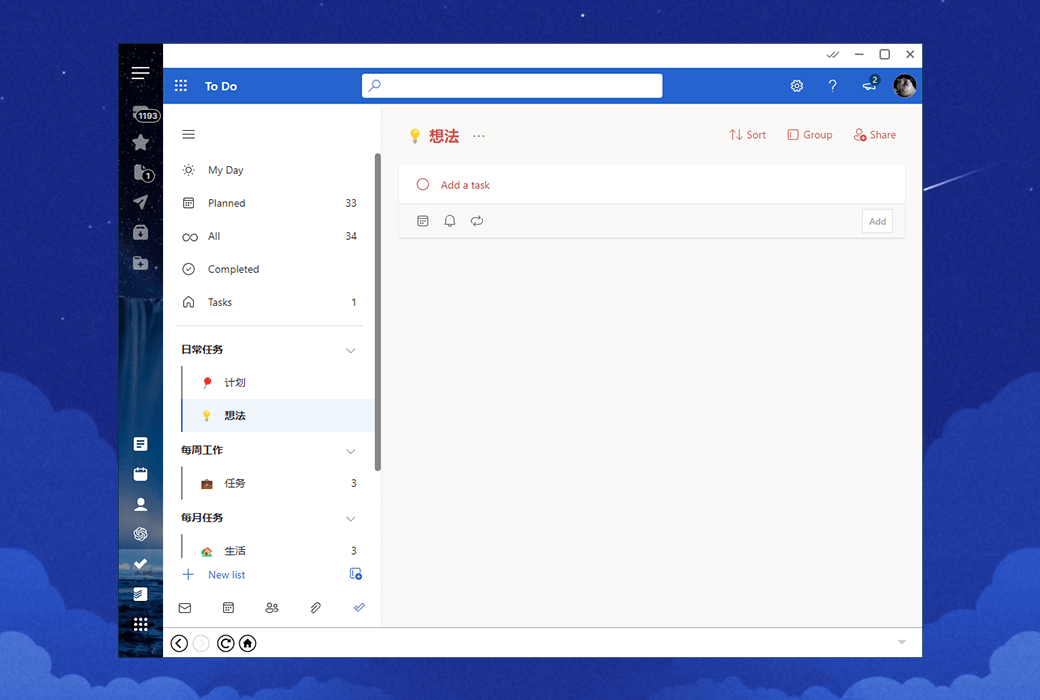
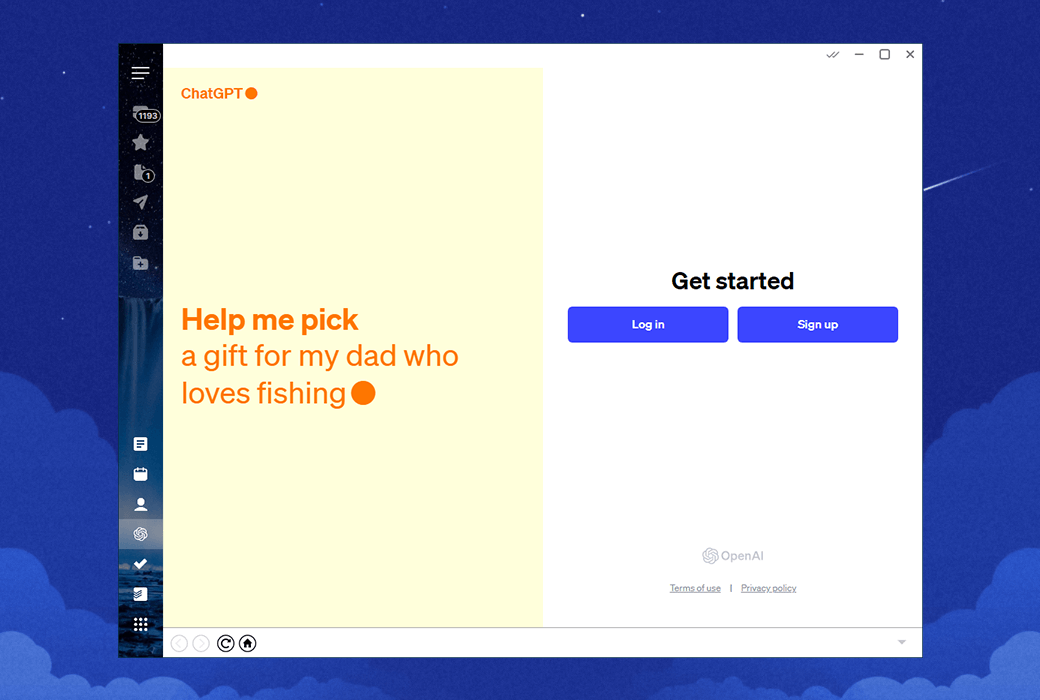
Integrierte Anwendungen wie Facebook, Twitter, Whatsapp, Dropbox, Google Calendar, Asana, Todoist und mehr. ..
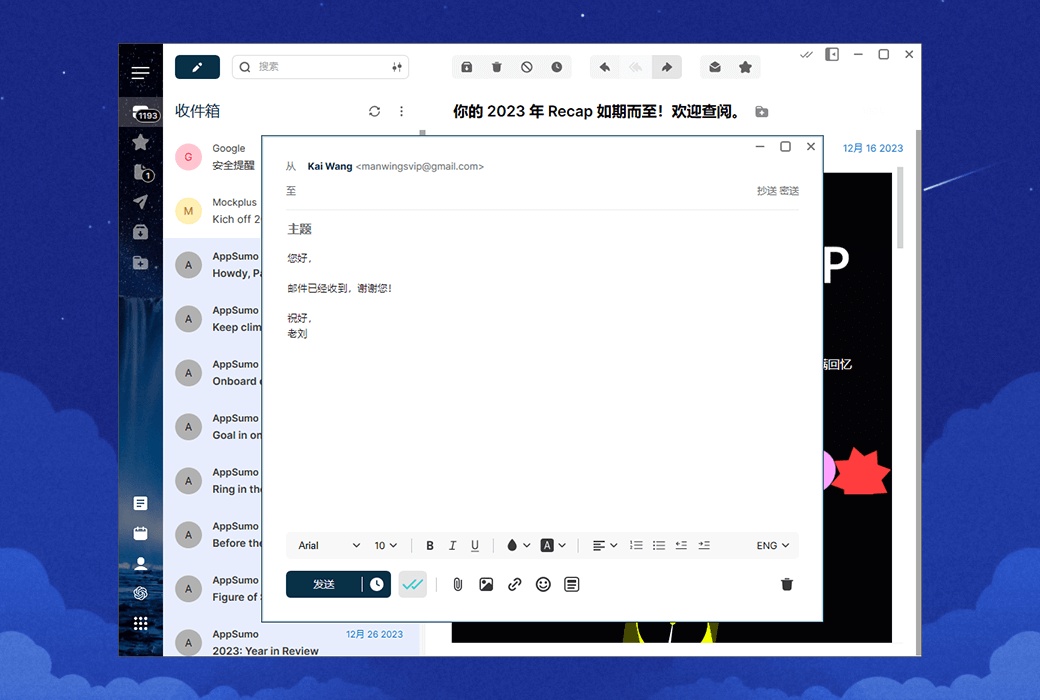
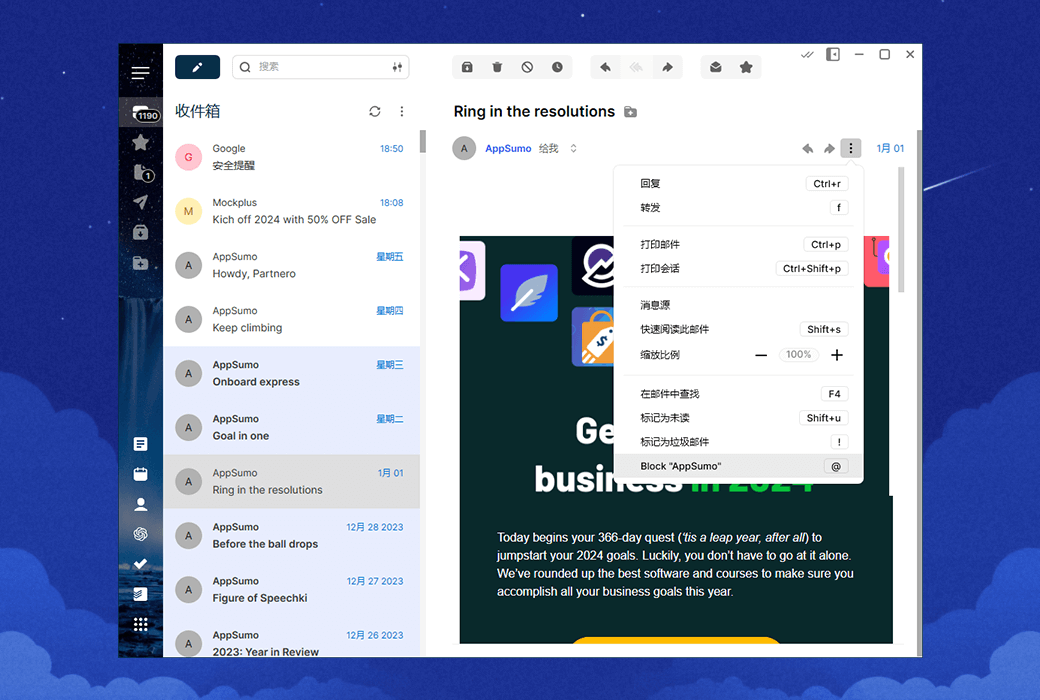
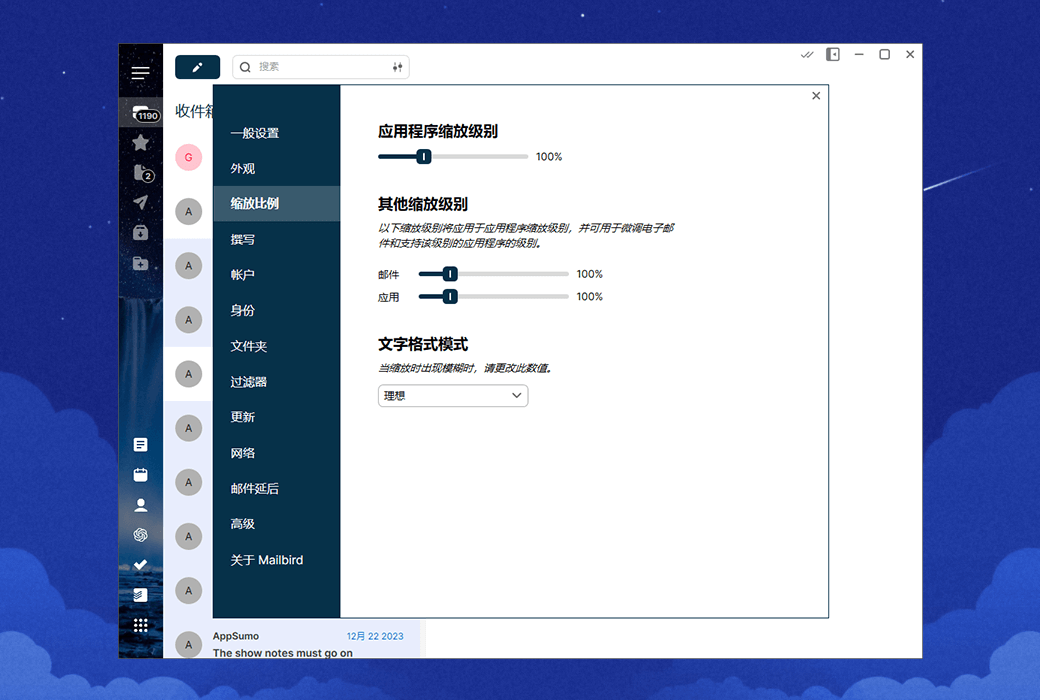
Wählen Sie aus einer Vielzahl von erstaunlichen Layouts, die für Windows verbessert wurden
Mailbird enthält eine Vielzahl von einzigartigen Layouts, die Ihrem Stil und Ihrer Arbeitsweise entsprechen.
Offizielle Website:https://www.getmailbird.com/
Download-Zentrum:https://mailbird.apsgo.cn
Lieferzeit: Online-Verarbeitung durch Personal
Plattform: Windows, macOS
Sprache der Benutzeroberfläche: Chinesische Benutzeroberfläche unterstützt, mehrere Sprachen zur Auswahl.
Aktualisierungshinweise: Je nach gekaufter Version.
Vorabtesten: Herunterladen der kostenlosen Version von der offiziellen Website.
Auslieferung: Nach dem Kauf wird die Aktivierungsinformation per E-Mail an die bei der Bestellung angegebene E-Mail-Adresse gesendet. Den entsprechenden Produktschlüssel können Sie auch im persönlichen Bereich unter „Meine Bestellungen“ einsehen.
Anzahl der Geräte: Für 3 Computer.
Aktivierung auf einem neuen Computer: Deinstallierung auf dem alten Computer, Aktivierung auf dem neuen Computer.
Aktivierungshilfe: Zu ergänzen.
Zusatzinformationen:https://support.getmailbird.com/hc/en-us/sections/14931358854679-Most-Common-FAQs

Kooperationsanfrage

In diesem Artikel erklären wirSo aktivieren oder deaktivieren Sie die unzähligen Integrationen, die in Mailbird verfügbar sind.
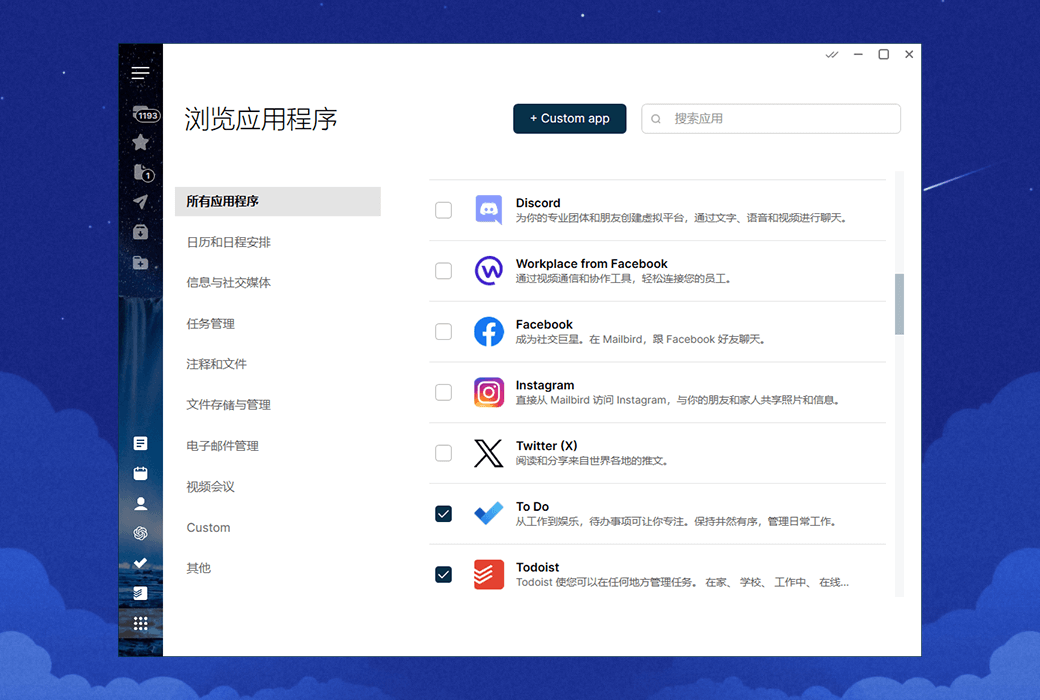
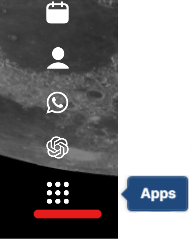
Gehen Sie in die untere linke Ecke des Hauptbildschirms und entdecken Sie alle Juwelen von Mailbird, wo Sie eine völlig neue Welt von Apps freischalten können!
Klicken Sie einfach unten auf Mailbird.AnwendungenDas Symbol zeigt eine Liste möglicher Anwendungen, wie unten gezeigt.
Die Aktivierung einer App ist sehr einfach - alles, was Sie tun müssen, ist sicherzustellen, dass Sie ein Kontrollkästchen im Feld neben dem Namen der App angewendet haben.So einfach ist es!

Nachdem Sie die Anwendung aktiviert haben, wird sie in der unteren linken Ecke von Mailbird sichtbar sein (wie im ersten Bild dieses Artikels gezeigt).Es ermöglicht Ihnen, Ihre Lieblingsapplikationen direkt von Mailbird aus zu nutzen.
Auch das Deaktivieren einer App ist einfach! Befolgen Sie einfach die oben genannten Schritte und deaktivieren Sie das Kästchen neben der App, die Sie löschen möchten. Sehen Sie! Ihre Anwendung wurde nun aus dem Mailbird-Panel entfernt.